
Funktionen
Inventarverwaltung: Lager, Zutaten und Equipment im Blick
Du siehst Bestand und Mindestbestand jedes Lagerartikels, findest knappe Artikel mit einem Klick und weißt am Auftrag, ob Equipment beim Kunden ist.
Das Vormerken ist kostenlos und unverbindlich.

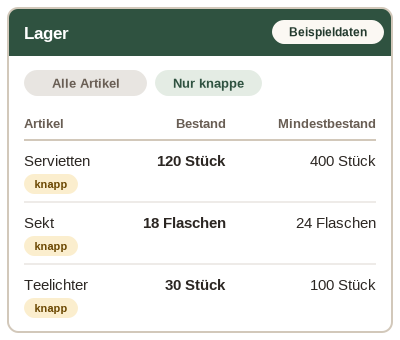
Donnerstag, zwei Tage vor einer Hochzeit mit 80 Gästen. Bevor Du die Bestellung beim Großhandel abschickst, öffnest Du in Cateree die Lagerliste und wählst „Nur knappe“. Übrig bleiben drei Artikel: Servietten, Sekt und Teelichter. Mehr musst Du nicht durchsehen. Am Freitag kommt die Lieferung, und Du buchst den Zugang. Am Samstag fährt das Geschirr mit zur Feier, am Auftrag steht „Equipment: Ausgegeben“ und darunter das Rückgabefenster für Sonntagvormittag. Ist am Sonntag alles zurück, setzt Du den Auftrag auf „Zurückgegeben“.
Ein Lagerbestand, den das ganze Team kennt
Ohne passende Software steht der Bestand oft an drei Stellen. Eine Tabelle wurde zuletzt im Frühjahr gepflegt, an der Kühlraumtür hängt ein Zettel, und den Rest weiß die Person, die zuletzt eingekauft hat. Vor jeder größeren Feier zählt jemand nach. Wurde die Kiste Sekt am Vortag für eine Firmenfeier gebraucht, merkt das niemand rechtzeitig.
In Cateree hat jeder Lagerartikel einen Eintrag mit Bestand, Mindestbestand und Einheit. Zu- und Abgänge buchst Du an diesem Eintrag, und alle im Team sehen dieselbe Zahl. Ob Equipment unterwegs ist, steht nicht im Lager, sondern am Auftrag, zu dem es gehört.
Knappe Artikel sehen, bevor Du bestellst
Die Lagerliste zeigt für jeden Artikel Bestand, Mindestbestand und Einheit. Liegt der Bestand auf oder unter dem Mindestbestand, steht neben dem Artikel „knapp“. Das ist ein Wort und nicht nur eine Farbe. Mit „Nur knappe“ blendest Du alle anderen Artikel aus, und Deine Einkaufsliste bleibt kurz. Ist nichts knapp, zeigt Cateree „Alles ausreichend vorrätig“.
Den Mindestbestand legst Du beim Anlegen des Artikels fest. Lässt Du das Feld leer, gilt 0, und der Artikel wird nie als knapp markiert. Darauf weist Dich Cateree hin.
Zu- und Abgänge mit Grund buchen
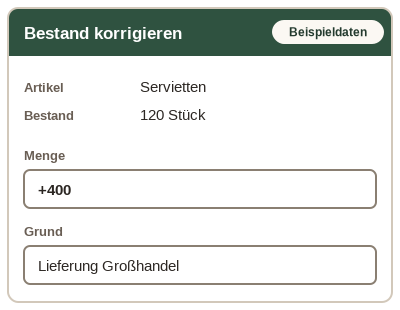
Kommt die Lieferung, buchst Du den Zugang, zum Beispiel 400 Servietten mit dem Grund „Lieferung Großhandel“. Geht beim Abbau eine Kiste Gläser zu Bruch, buchst Du den Abgang. Zu jeder Buchung gehört ein Grund, das Feld ist Pflicht. Mengen gibst Du auch mit Komma ein, etwa 2,5 Kilogramm Butter.
Würde ein Abgang den Bestand unter null drücken, nimmt Cateree die Buchung nicht an und zeigt Dir den Fehler direkt am Mengenfeld. So steht in der Liste nie ein Bestand, den es nicht geben kann. Lagerartikel anlegen und buchen kann jeder im Team. Löschen dürfen nur Inhaber und Admins.
Zutaten mit Einkaufspreis und Allergenen
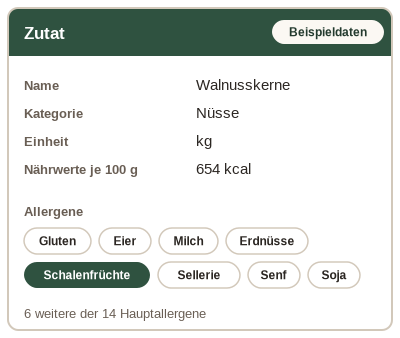
Neben dem Lager pflegst Du Deine Zutaten. Zu jeder gehören Name, Kategorie, Einheit und Einkaufspreis je Einheit, dazu die Nährwerte je 100 g. Die Allergene wählst Du aus den 14 Hauptallergenen der Lebensmittelinformationsverordnung (LMIV) aus, statt sie frei einzutippen.
Cateree rechnet Nährwerte und Allergene über Rezepte und Produkte zusammen. Am Auftrag siehst Du dann die Allergene aller Positionen auf einen Blick. Fehlen bei einer Zutat die Nährwerte, nennt Cateree die Zutat, statt eine zu niedrige Summe anzuzeigen. Welche 14 Allergene gekennzeichnet werden müssen, erklärt der Ratgeber zu den Hauptallergenen im Catering.
Equipment am Auftrag: ausgegeben und zurück
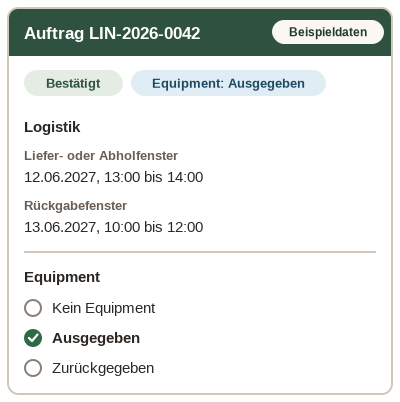
Geschirr, Besteck und Chafing Dishes verlassen mit dem Auftrag das Haus. Darum steht der Equipment-Status am Auftrag, neben dem Auftragsstatus und dem Zahlungsstand. Er kennt drei Werte: „Kein Equipment“, „Ausgegeben“ und „Zurückgegeben“. In der Logistik des Auftrags stehen das Liefer- oder Abholfenster und, wenn Du etwas zurückholen musst, das Rückgabefenster. Du siehst damit, wann am Sonntag jemand zur Festscheune fahren muss.
Was dabei für die Hygiene zu dokumentieren ist, etwa beim Transport, zeigen die HACCP-Checklisten für Catering und Gastronomie. Wie Anfrage, Angebot und Auftrag zusammenhängen, steht auf der Seite zum Auftragsmanagement.
Häufige Fragen
Woran erkenne ich, dass ein Artikel knapp wird?
In der Lagerliste steht neben jedem Artikel, dessen Bestand auf oder unter dem Mindestbestand liegt, das Wort „knapp“. Mit dem Filter „Nur knappe“ siehst Du nur diese Artikel. Ist nichts knapp, zeigt Cateree „Alles ausreichend vorrätig“.
Was passiert, wenn ich keinen Mindestbestand eintrage?
Dann gilt der Mindestbestand 0, und der Artikel wird nie als knapp markiert. Cateree weist Dich darauf hin. Du kannst den Mindestbestand jederzeit nachtragen.
Wie kommen die Allergene an den Auftrag?
Die Allergene stehen an Deinen Zutaten, ausgewählt aus den 14 Hauptallergenen. Cateree rechnet sie über Rezepte und Produkte zusammen. Der Auftrag zeigt die Allergene aller Positionen, Du gibst sie dort nicht noch einmal ein.
Wer darf Lagerartikel anlegen, buchen und löschen?
Anlegen, bearbeiten und Bestände buchen kann jeder im Team. Einen Lagerartikel löschen dürfen nur Inhaber und Admins.
Passende Catering-Tipps
HACCP-Konzept für Catering-Unternehmen
HACCP im Catering: die 7 Grundsätze, typische Herausforderungen und wie digitale Checklisten Dir helfen, Lebensmittelsicherheit lückenlos zu dokumentieren.
HACCP-Checklisten für Catering und Gastronomie
HACCP-Checkliste für Wareneingang, Lager, Zubereitung, Transport, Reinigung und Personal: was Du dokumentieren musst – mit Vorlage als PDF.

Die 14 Hauptallergene: Liste und Kennzeichnung bei Catering, Buffet und loser Ware
Die 14 Hauptallergene nach LMIV als Tabelle mit typischen Lebensmitteln. So kennzeichnest Du Allergene bei loser Ware, Buffet und Catering korrekt.
Kostenlos vormerken
Auf der Warteliste kannst Du Dich kostenlos vormerken und erfährst als Erstes, wie es weitergeht.